一招解决Win10资源管理器无响应假死现象

资源管理器,是win10系统自带的文件资源管理工具

用户不仅可以通过资源管理器查看设备的所有资源

还可以对文件进行打开、复制、移动等操作

但是有些使用win10的用户却遇到了资源管理器未响应的问题

这篇文章是给大家整理的其中一个解决方法。

方法/步骤:

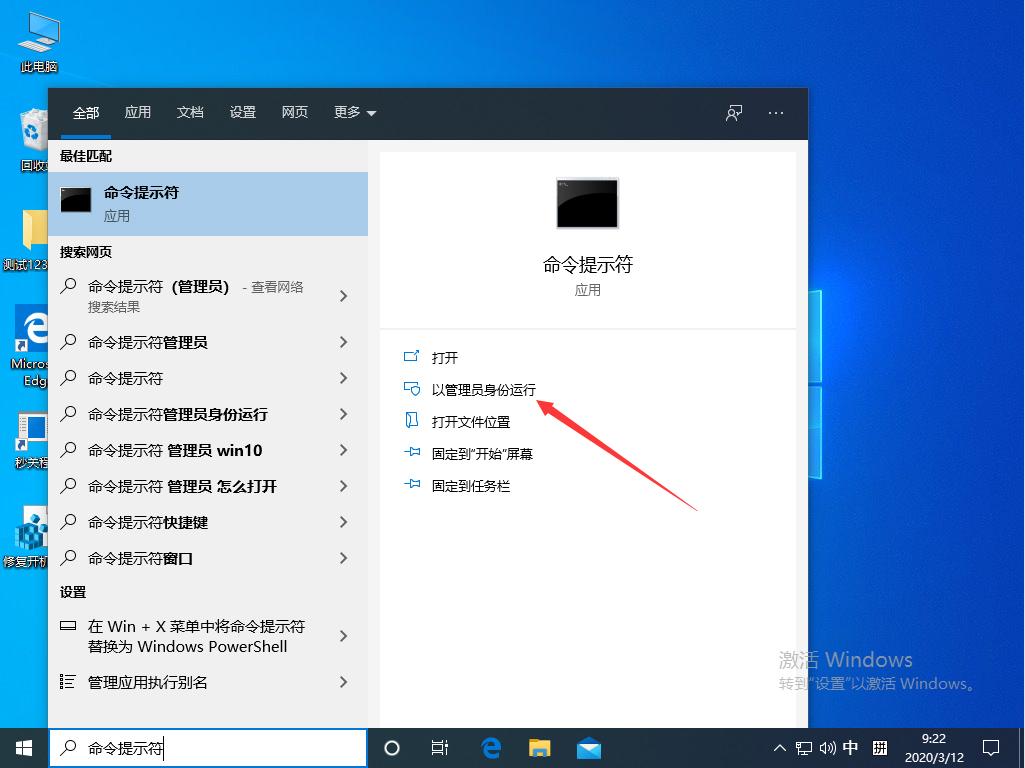
1、点击左下角开始菜单旁的搜索,在搜索框中,输入命令提示符,

然后点击以管理员身份运行系统给出的最佳匹配命令提示符应用;
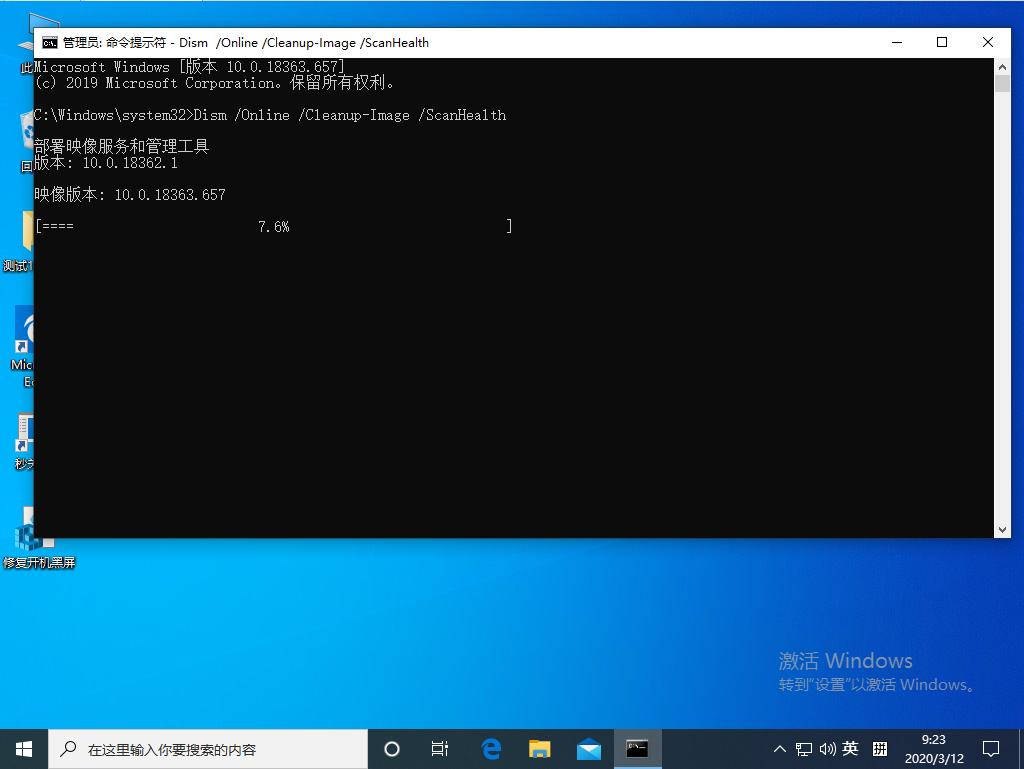
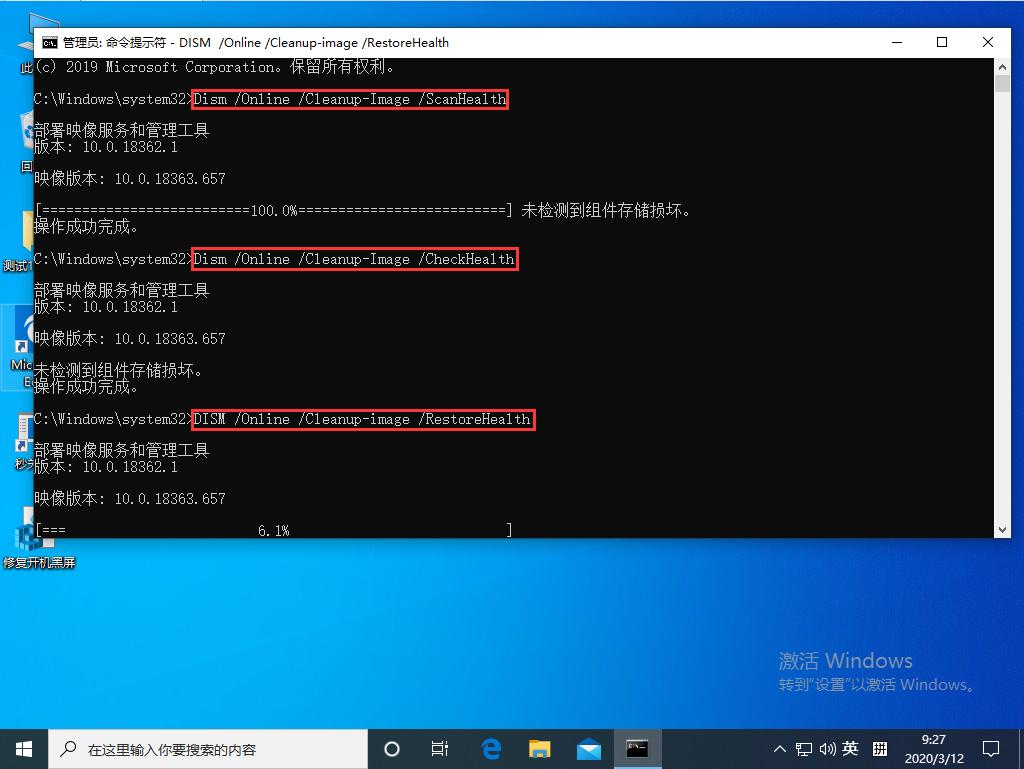
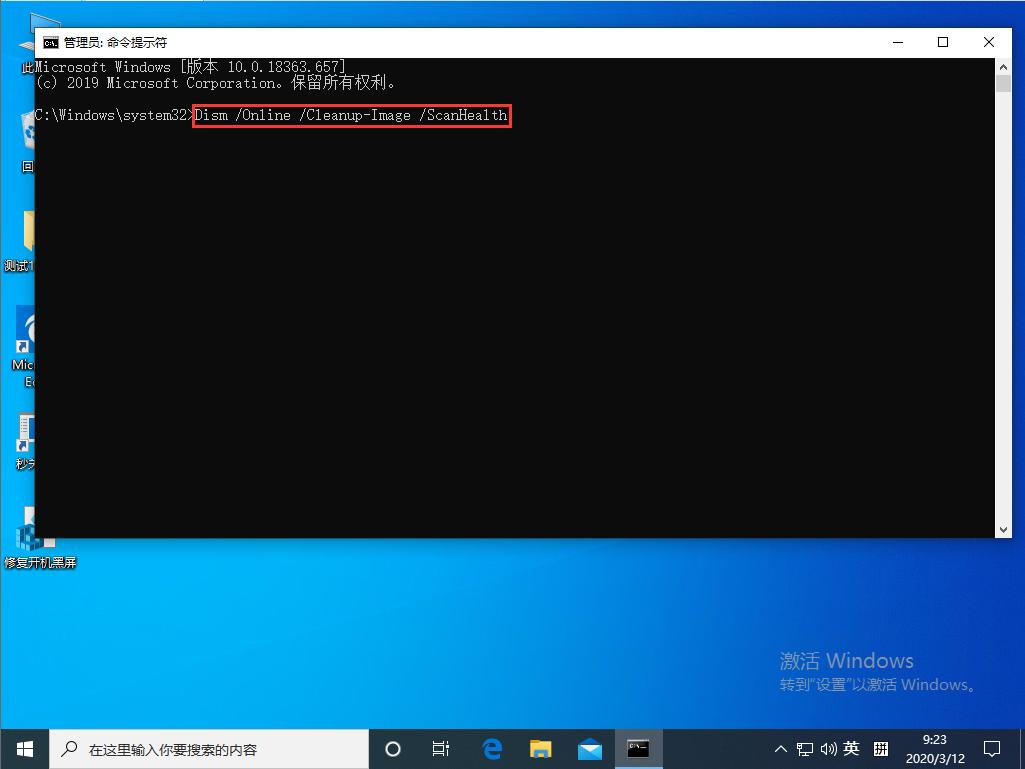
2、依次输入命令“Dism /Online /Cleanup-Image /ScanHealth”

(注:这条命令将扫描全部系统文件并和官方系统文件对比,扫描计算机中的不一致情况)

“Dism /Online /Cleanup-Image /CheckHealth”

(注:。这条命令必须在前一条命令执行完以后,发现系统文件有损坏时使用)

“DISM /Online /Cleanup-image /RestoreHealth”(注:这条命令将把那些不同的系统文件还原成官方系统源文件);
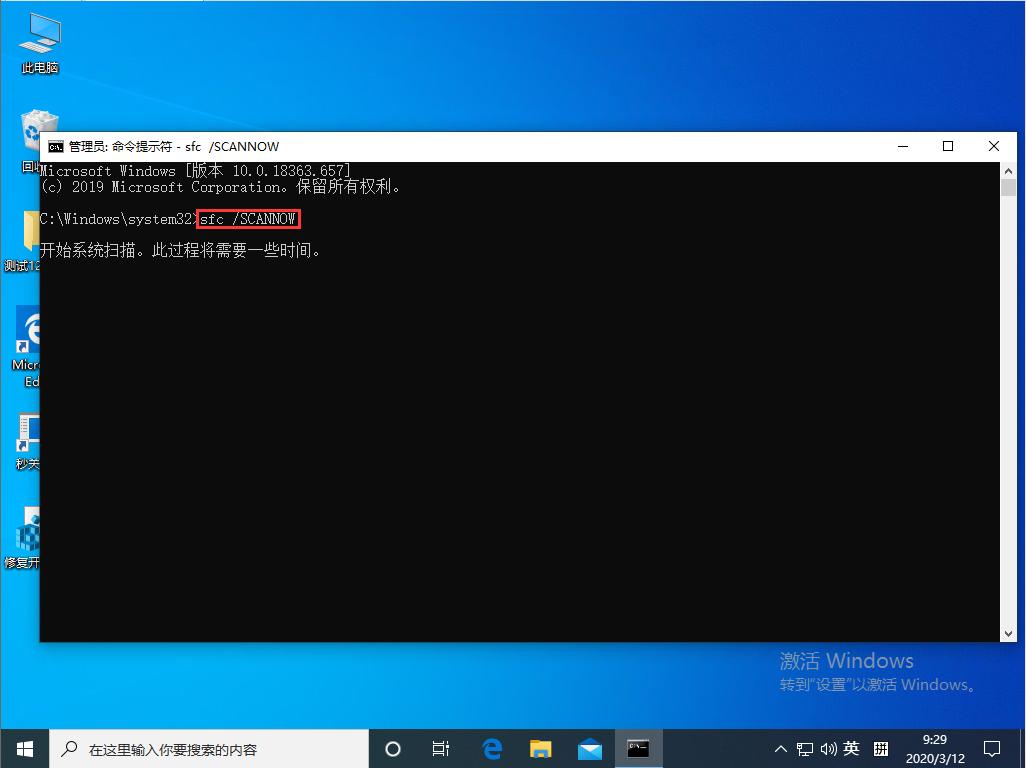
3、最后,再输入并回车执行:sfc /SCANNOW 命令即可;
以上就是Win10资源管理器无响应假死怎么办|资源管理器经常未响应,可以按照这篇文章的方法步骤进行操作。
4GB/s且免费,Windows史上最快的工具!

在使用电脑的过程中,相信不少人都遇到过一些让人抓狂的事情,比如在Windows系统中复制文件的时候速度会非常慢,尤其是复制的内容包含大量小文件时,复制速度往往只有同MB甚至于几百KB,这种情况下在使用机械硬盘的时候更常见。

如果你也遇到过这种问题的话,小雨为你分享一个非常牛X的小工具——FastCopy,用它来复制文件的话,速度简直能起飞。如果你经过拷贝文件的话,强烈推荐使用这款软件。

FastCopy在网络上的版本很多,大家可以自行搜索下载,不过小雨今天为大家分享的是某大神处理过的一个版本,绿色免安装的单文件版本,放在U盘中就可以随身携带,直到哪些都可以随时使用,非常方便。

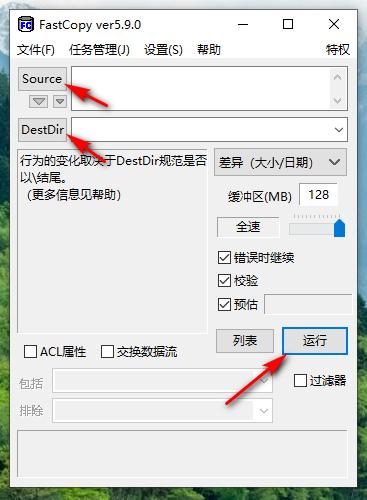
双击运行FastCopy打开主界面,点击Source选择需要复制的文件或者文件夹,再点击DestDir选择文件的存放位置,然后再点【运行】就OK了。

通过对比,Windows系统复拷贝文件的速度和FastCopy相比还是有很大差距的。从实际测试的数据来看,相同的文件夹用Windows系统自带的资源管理器拷贝时,速度为373MB/秒,但是使用FastCopy的拷贝速度则达到了4291MB/秒,大约是Windows系统的11.5倍,还是非常厉害的。

除了拷贝文件的速度之外,FastCopy还在处理复制文件过程中的错误方面具有优势。

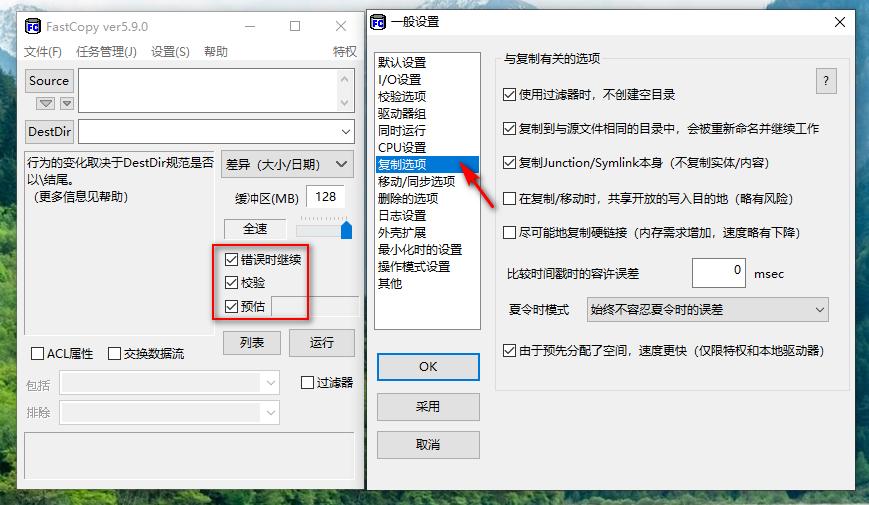
我们知道,Windows系统在复制文件的过程中可能会出现各种类型的提示,比如遇到相同的文件、文件夹或者需要特定权限时都会中断复制的过程,但是FastCopy可以在遇到错误时自动处理并且继续复制文件。

具体需要自动处理哪些错误,还可以在【设置菜单-一般设置-复制选项】中进行单独设置。

总体来说,FastCopy是一款非常不错的文件拷贝工具,尤其对于大文件、多文件复制时具有非常大的优势,感兴趣的小伙伴们可以尝试一下。

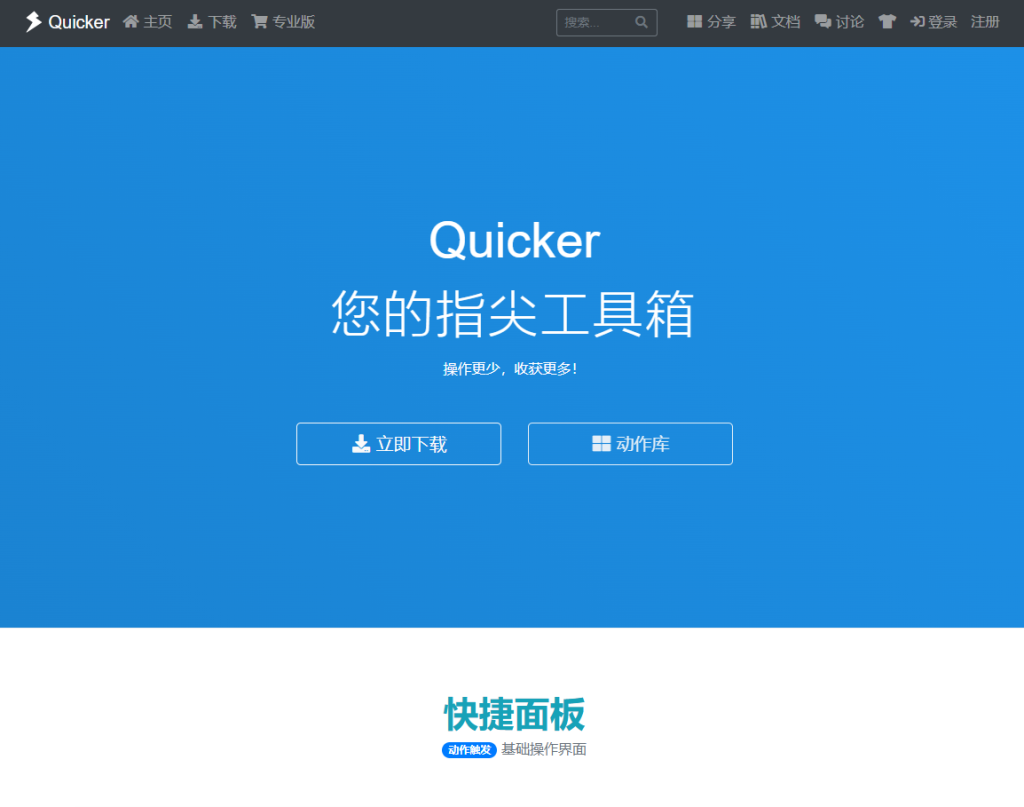
效率翻倍!这款神器让Windows操作快如闪电——Quicker推荐

你是否经常为重复操作浪费时间?
是否厌倦了在不同软件间频繁切换?
Quicker——一款专为Windows设计的效率工具,能让你的工作流快如闪电!


🌟 为什么你需要Quicker?

每天,我们都在重复无数机械操作:
❌ 重复粘贴相同的内容
❌ 手动打开常用软件或网页
❌ 繁琐的快捷键记不住
❌ OCR识别还要切换APP

Quicker 能一键解决这些问题!


🚀 Quicker 核心功能

1. 快捷面板:一键直达所有操作

按下鼠标中键(可自定义),弹出快捷面板,快速打开软件、运行脚本、发送消息,甚至控制智能家居!


2. 海量动作库:直接使用大神配置

不想自己设置?没问题!Quicker 提供共享动作库,上万种现成操作任你选:
✅ 办公神器:一键整理Excel、批量重命名文件
✅ 翻译利器:划词翻译、多引擎对比
✅ 程序员必备:快速运行代码、调试脚本


3. 自动化:告别重复劳动

  • 自动填写表格(如每天固定录入数据)
  • 批量处理文件(一键压缩、重命名、归类)
  • 模拟键盘鼠标操作(自动点击、输入内容)

4. OCR识别 & 截图增强

  • 截图即识别文字(支持多国语言)
  • 快速搜索截图内容(无需手动输入)

🎯 适合谁用?

  • 办公党:快速处理文档、邮件、表格
  • 程序员:一键运行脚本、调试代码
  • 设计师:快速切换工具、调用素材
  • 学生/研究者:高效整理文献、做笔记
  • 普通用户:网购比价、快速回复消息

💡 为什么选择Quicker?

✔ 极简操作——鼠标一点,任务完成
✔ 高度自由——完全自定义你的工作流
✔ 资源占用低——流畅运行,不卡电脑
✔ 持续更新——开发者社区活跃,功能不断进化


📥 立即体验!

👉 官网下载:https://getquicker.net